Font Magic - 适用于 Android 的免费专业照片文字应用程序。
Font Magic - 使用我们的超棒文本效果应用程序在图像上表达您的感受。不要再在图像上输入无聊的文字,使用我们的Font Magic应用程序来创建令人惊叹的字体效果。通过向图像添加贴纸、形状和颜色,使您的图像更具吸引力。
Font Magic - 在图像上创建更好看的文本:
希望您在某些图像上看到了一些美丽的引言,您是否想过在不安装专业照片编辑软件的情况下在自己的图像上创建如此时尚的引言?这是一种方法。我们的小应用程序可以为您完成这项工作。
使用Font Magic应用程序,您可以...
1.您可以选择自己的图像或直接从相机拍照或从我们内置的背景中选择
2.您可以在图像上输入自己的文字
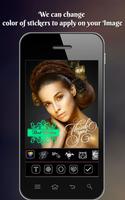
3. 可以选择将文本、贴纸放置在您想要的位置
4.选择不同的字体样式、字体大小和字体颜色
5.您可以为图像添加漂亮的形状
6.为您的图像添加很棒的贴纸
7. 更改形状和贴纸颜色的选项
如何使用Font Magic应用程序
1. 首先选择您需要在其上写入文本的图像,或者您也可以从我们的应用程序本身选择背景图像。
2. 要在图像上写入文本,请单击“T”按钮。将打开一个文本窗口,输入您需要在图像上写入的文本。编写文本后,单击文本框下方可用的不同字体样式以应用该字体效果。
3. 要更改文本颜色,请单击“画笔”按钮打开颜色面板。选择需要应用于文本的颜色,然后单击右上角的右侧按钮添加该颜色。
4. 完成上述所有步骤后,再次单击右上角的“右侧”按钮将该文本添加到图像中。
5. 通过单击并拖动文本,将文本放置在需要的位置。
6. 要将形状应用到图像,请单击“SUN”类型图标(左侧第三个图标)。您将看到几何形状列表,单击需要添加到图像中的任何形状。要更改形状的颜色,请单击第一个选项以打开颜色面板。选择您需要应用于形状的颜色。
7. 要添加贴纸,请单击“心形”图标,它将打开漂亮的贴纸,您可以将其添加到图像中。添加贴纸后,通过单击第一个选项为贴纸添加颜色来选择颜色。如果您想将该贴纸放置到其他位置,请单击该贴纸并将其移动到您想要的位置。
8. 完成所有编辑后,单击选项面板右侧出现的右侧图标。在这里,您可以根据自己的意愿命名图像,也可以将该图像保存到您的设备中,或者可以在任何社交网站上共享它。
这就是使用我们的 Font Studio 应用程序在图像上添加漂亮文本效果的简单方法。
阅读更多信息











![[Free] Screen UnLock/Lock](https://images.verydown.com/uploads/20260321/logo_69beb72ec94f31.jpg)