Font Magic - 안드로이드용 사진에 대한 무료 전문 텍스트 앱입니다.
Font Magic - 멋진 텍스트 효과 앱을 사용하여 이미지에 느낌을 표현하는 아름다운 방법입니다. 더 이상 이미지에 지루한 텍스트를 입력하지 마세요. Font Magic 앱을 사용하여 멋진 글꼴 효과를 만들어보세요. 이미지에 스티커, 모양, 색상을 추가하여 이미지를 더욱 매력적으로 만들어보세요.
Font Magic - 이미지에 더 보기 좋은 텍스트 만들기:
일부 이미지에서 아름다운 명언을 보셨기를 바랍니다. 전문적인 사진 편집 소프트웨어를 설치하지 않고 자신의 이미지에 이렇게 멋진 명언을 만들 생각을 해본 적이 있습니까? 이를 수행하는 방법은 다음과 같습니다. 우리의 작은 앱이 당신을 위해 그 일을 할 수 있습니다.
Font Magic 앱을 사용하면 다음과 같은 작업을 할 수 있습니다.
1. 자신만의 이미지를 선택하거나 카메라에서 직접 사진을 찍거나 내장된 배경에서 선택할 수 있습니다.
2. 이미지에 자신만의 텍스트를 입력할 수 있습니다.
3. 텍스트, 스티커를 원하는 위치에 배치하는 옵션
4. 다양한 글꼴 스타일, 글꼴 크기 및 글꼴 색상을 선택하세요.
5. 이미지에 아름다운 모양을 추가할 수 있습니다
6. 이미지에 멋진 스티커를 추가하세요
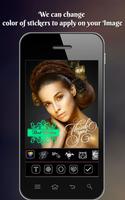
7. 모양 및 스티커 색상 변경 옵션
Font Magic 앱 사용 방법
1. 먼저 텍스트를 작성하는 데 필요한 이미지를 선택하거나 앱 자체에서 배경 이미지를 선택할 수도 있습니다.
2. 이미지에 텍스트를 쓰려면 “T” 버튼을 클릭하세요. 텍스트 창이 열리면 이미지에 써야 하는 텍스트를 입력하세요. 텍스트 작성이 완료되면 텍스트 상자 아래에 있는 다양한 글꼴 스타일을 클릭하여 해당 글꼴 효과를 적용하세요.
3. 텍스트 색상을 변경하려면 "페인트 브러시" 버튼을 클릭하여 색상 패널을 엽니다. 텍스트에 적용해야 하는 색상을 선택하고 오른쪽 상단에 있는 오른쪽 버튼을 클릭하여 해당 색상을 추가하세요.
4. 위 단계를 모두 완료한 후 다시 오른쪽 상단에 있는 "오른쪽" 버튼을 클릭하여 해당 텍스트를 이미지에 추가하세요.
5. 해당 텍스트를 클릭하고 끌어서 필요한 위치에 텍스트를 배치합니다.
6. 이미지에 모양을 적용하려면 "SUN" 유형 아이콘(왼쪽에서 세 번째 아이콘)을 클릭하세요. 기하학적 모양 목록이 표시되면 이미지에 추가해야 하는 모양을 클릭하세요. 모양의 색상을 변경하려면 첫 번째 옵션을 클릭하여 색상 패널을 엽니다. 모양에 적용해야 하는 색상을 선택하세요.
7. 스티커를 추가하려면 "하트" 아이콘을 클릭하세요. 그러면 이미지에 추가할 수 있는 아름다운 스티커가 열립니다. 스티커 추가가 완료되면 첫 번째 옵션을 클릭하여 색상을 선택하여 스티커에 색상을 추가하세요. 해당 스티커를 다른 위치에 배치하려면 해당 스티커를 클릭하고 원하는 위치로 이동하세요.
8. 모든 편집이 완료되면 옵션 패널 오른쪽에 나타나는 오른쪽 아이콘을 클릭합니다. 여기에서 원하는 대로 이미지 이름을 지정할 수 있으며 해당 이미지를 장치에 저장하거나 소셜 네트워킹 사이트에서 공유할 수도 있습니다.
이것이 바로 Font Studio 앱을 사용하여 이미지에 아름다운 텍스트 효과를 추가하는 것이 얼마나 쉬운지입니다.
더 읽어보세요